
一、前期准备
1. 安装Git
- Windows: 从 Git官网 下载安装包,安装时建议选择默认选项
- Mac: 打开终端输入
git --version,如果未安装会提示安装 - Linux: 使用包管理器安装,如
sudo apt install git(Debian/Ubuntu)或sudo yum install git(CentOS/RHEL)
Git安装验证
安装完成后,在终端输入以下命令验证安装成功:1
git --version
正常情况下会显示Git的版本信息,例如:1
git version 2.40.1
2. 配置Git用户信息
安装完成后,打开终端执行以下命令配置你的用户名和邮箱:1
2git config --global user.name "你的GitHub用户名"
git config --global user.email "你的GitHub注册邮箱"
3. 创建GitHub仓库
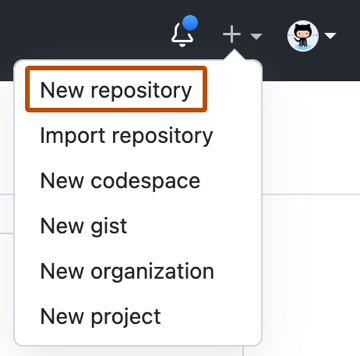
- 登录 GitHub官网
- 点击右上角加号 → 选择 “New repository”
- 填写仓库信息:
- Repository name: 仓库名称(建议使用英文和短横线)
- Description (可选): 仓库描述,简要介绍项目用途
- 选择 Public(公开)或 Private(私有)
- 不要勾选 “Add a README file”(如果需要从零开始创建)
- 点击 “Create repository”
💡 提示:创建成功后,你会看到仓库的快速设置页面,里面包含了仓库的HTTPS和SSH地址
二、本地仓库初始化
1. 进入项目目录
打开终端,切换到你的本地项目文件夹:1
cd /path/to/your/project
2. 初始化Git仓库
在项目目录中执行以下命令,将当前文件夹变为Git可以管理的仓库:1
git init
3. 添加文件到暂存区
将项目中的所有文件添加到Git暂存区:1
2
3
4
5# 添加单个文件
git add filename.txt
# 添加当前目录下所有文件
git add .
Error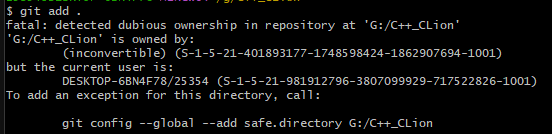
1 | git config --global --add safe.directory G:/C++_CLion |
4. 提交文件到本地仓库
将暂存区的文件提交到本地仓库,并添加提交信息:1
git commit -m "Initial commit: 项目初始化"
三、关联远程仓库
1. 添加远程仓库地址
将你在GitHub上创建的仓库地址关联到本地:
1 | git remote add origin https://github.com/yourusername/yourrepository.git |
注意:替换
yourusername和yourrepository为你的GitHub用户名和仓库名
2. 验证远程仓库
查看已配置的远程仓库信息:1
git remote -v
正常输出示例:1
2origin https://github.com/yourusername/yourrepository.git (fetch)
origin https://github.com/yourusername/yourrepository.git (push)
四、推送至GitHub
Git工作流程示意图
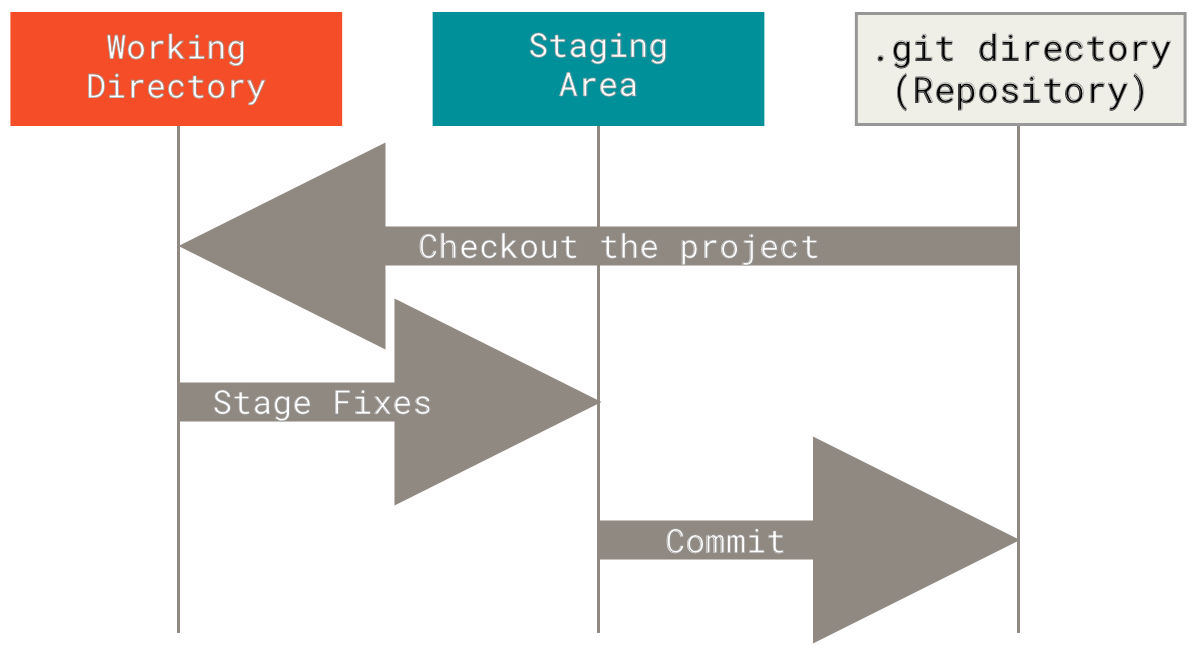
1. 拉取远程仓库内容(可选)
如果远程仓库有README.md或其他文件,需要先拉取到本地:1
git pull origin main --rebase
注意:GitHub默认分支名称可能是
main或master,根据实际情况调整
2. 推送本地代码到GitHub
将本地仓库的内容推送到远程GitHub仓库:1
git push -u origin main
第一次推送时
-u参数会将本地分支与远程分支关联,后续推送可以直接使用git push
五、常见问题与解决
1. 推送失败:权限不足
- 检查远程仓库地址是否正确
- 确认你有该仓库的推送权限
- 如果是私有仓库,检查是否正确配置了SSH密钥
2. SSH密钥问题
如果使用SSH方式推送,需要先配置SSH密钥:
1 | ssh-keygen -t ed25519 -C "your_email@example.com" |
按三次回车即可完成生成,不需要输入密码
查看生成的公钥:
1
cat ~/.ssh/id_ed25519.pub
将公钥内容添加到GitHub:
- 复制公钥内容
- 登录GitHub → Settings → SSH and GPG keys → New SSH key
- 填写Title(例如:”我的笔记本电脑”)
- 粘贴公钥内容并保存
测试SSH连接:
1
ssh -T git@github.com
如果看到
Hi username! You've successfully authenticated, but GitHub does not provide shell access.说明配置成功
3. 冲突解决
如果推送时出现冲突,先执行 git pull 拉取远程修改,解决冲突后再提交推送:1
2
3
4# 解决文件中的冲突标记
git add .
git commit -m "Fix merge conflicts"
git push
六、日常使用流程
1 | # 1. 添加修改的文件 |
七、分支管理(进阶)
1. 查看当前分支
1 | git branch |
2. 创建新分支
1 | git checkout -b feature-branch |
或使用较新的语法:1
git switch -c feature-branch
3. 切换分支
1 | git checkout main |
或:1
git switch main
4. 合并分支
1 | # 切换到主分支 |
5. 删除分支
1 | git branch -d feature-branch |
6. 查看分支合并图
1 | git log --graph --oneline |
八、完整流程总结
1 | flowchart LR |
九、常用Git命令速查表
| 命令 | 作用 |
|---|---|
git init |
初始化本地Git仓库 |
git add <file> |
将文件添加到暂存区 |
git commit -m "msg" |
提交暂存区到本地仓库 |
git remote add origin <url> |
关联远程仓库 |
git push -u origin main |
推送本地到远程 |
git pull |
拉取远程更新 |
git branch |
查看分支 |
git checkout -b <branch> |
创建并切换分支 |
git merge <branch> |
合并分支 |
更新时间: 2026年3月
版本: 1.1